
远程本地多用户桌面1.3
本文档已进行初步移植,有待校验
B站链接:https://www.bilibili.com/opus/805995851989123075
最早其实就是markdown格式的,后来源文件丢了,所以又从B站copy过来还原原来的格式放到blog上
务必仔细阅读完再按顺序阅读并操作,不要跳过步骤!!!* 请不要利用此文档进行非法牟利,不希望在小黄鱼看见利用我这个教程和软件收费的,谢谢
家庭版或者只使用微软远程桌面的用户可以考虑采用的顺序
第2步➤第4步➤第5.5步➤第6步,如果不行就走完再从头看一遍 文章提到的软件链接在动态置顶
1. 开启远程连接开关
在搜索框中搜索 远程桌面设置 ,然后启用 远程桌面。
(图里显示的是灰色的是因为第3步配置了组策略,如果你发现用不到想要关闭远程桌面,需要把组策略改回来)
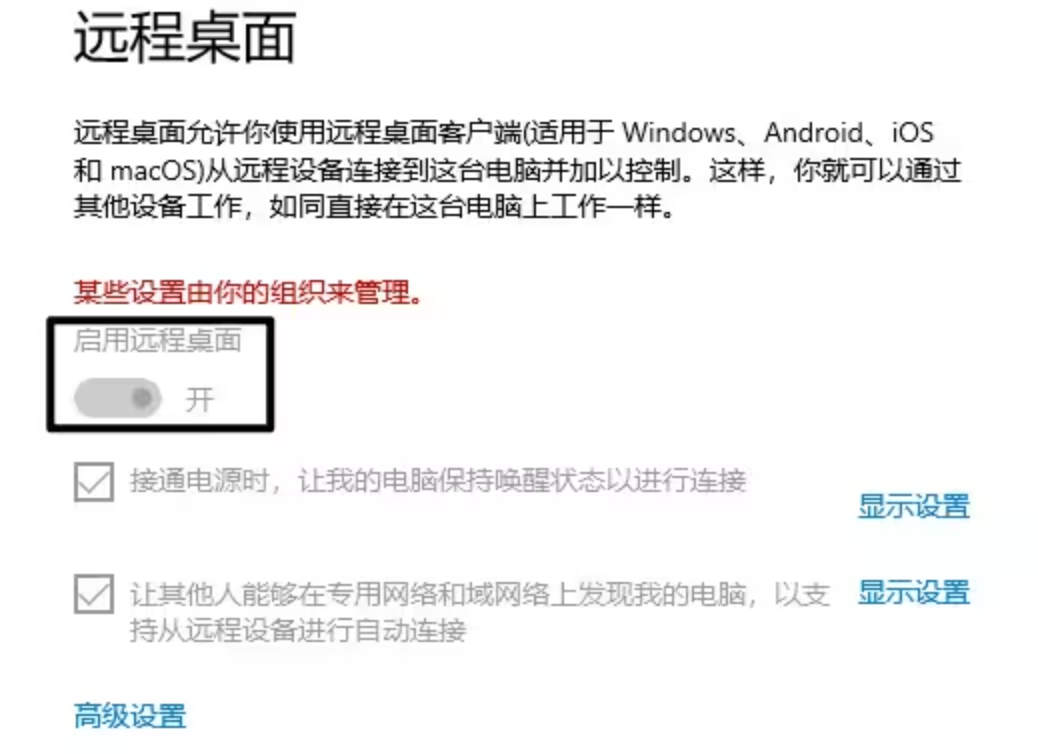
远程桌面设置 如果没有找到,说明您的Windows系统版本为家庭版,缺少该功能
2. 创建新用户、改变用户组
在bat脚本文件夹内,双击运行喵喵.bat,按提示操作完成创建,
如果出现乱码请尝试utf8版本,请记住您设置好的用户名和密码
脚本创建的用户密码会过期,请按以下步骤解决: Windows+R键输入lusrmgr.msc,回车后点击用户,找到你刚才创建的用户,右键属性-把密码永不过期打上对勾
3. 配置多用户登陆
Windows家庭版没有组策略,请运行 喵.bat,输入2后回车,等待部署结束
Win+R打开运行,然后输入gpedit.msc回车
然后在出现的界面点击计算机配置–管理模板–windows组件–远程桌面服务–远程桌面会话主机–连接
依次设置:
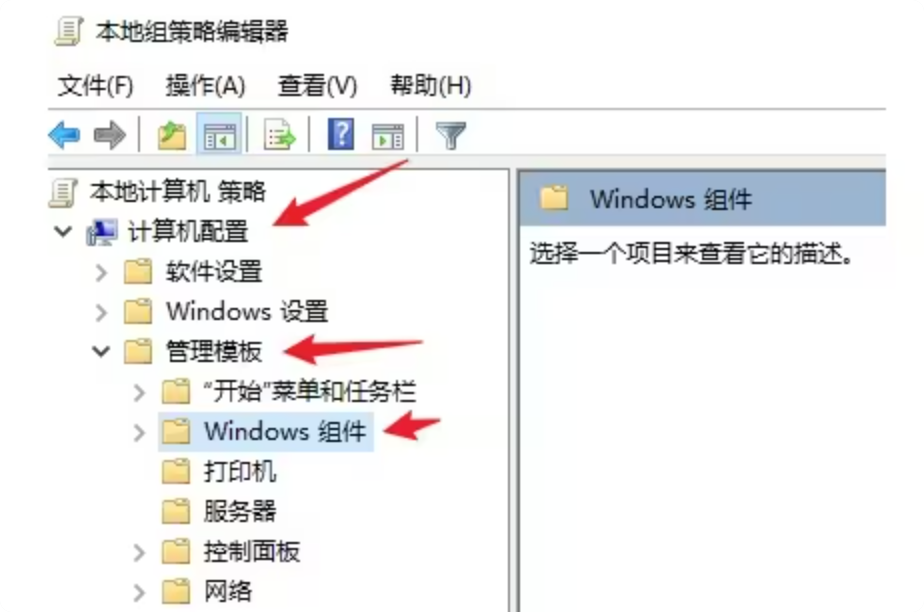
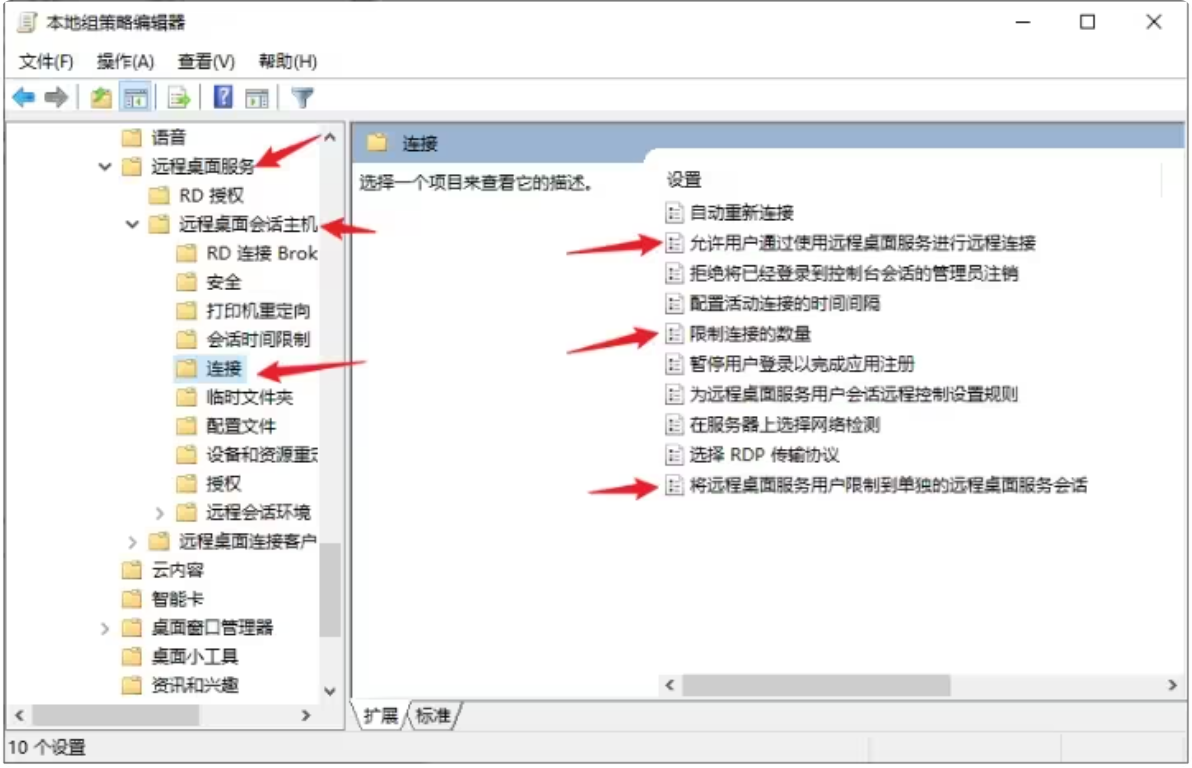
依次设置
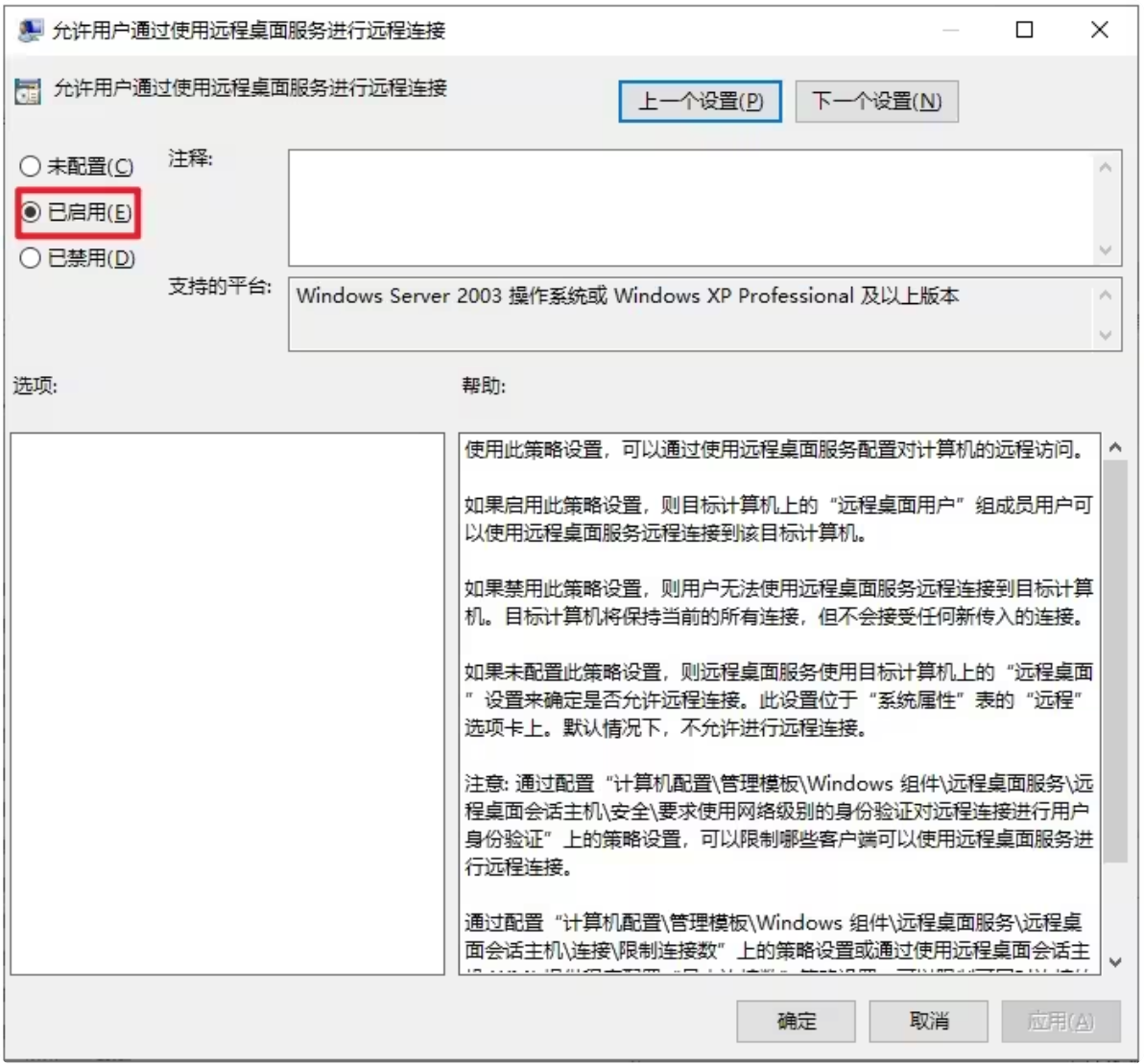
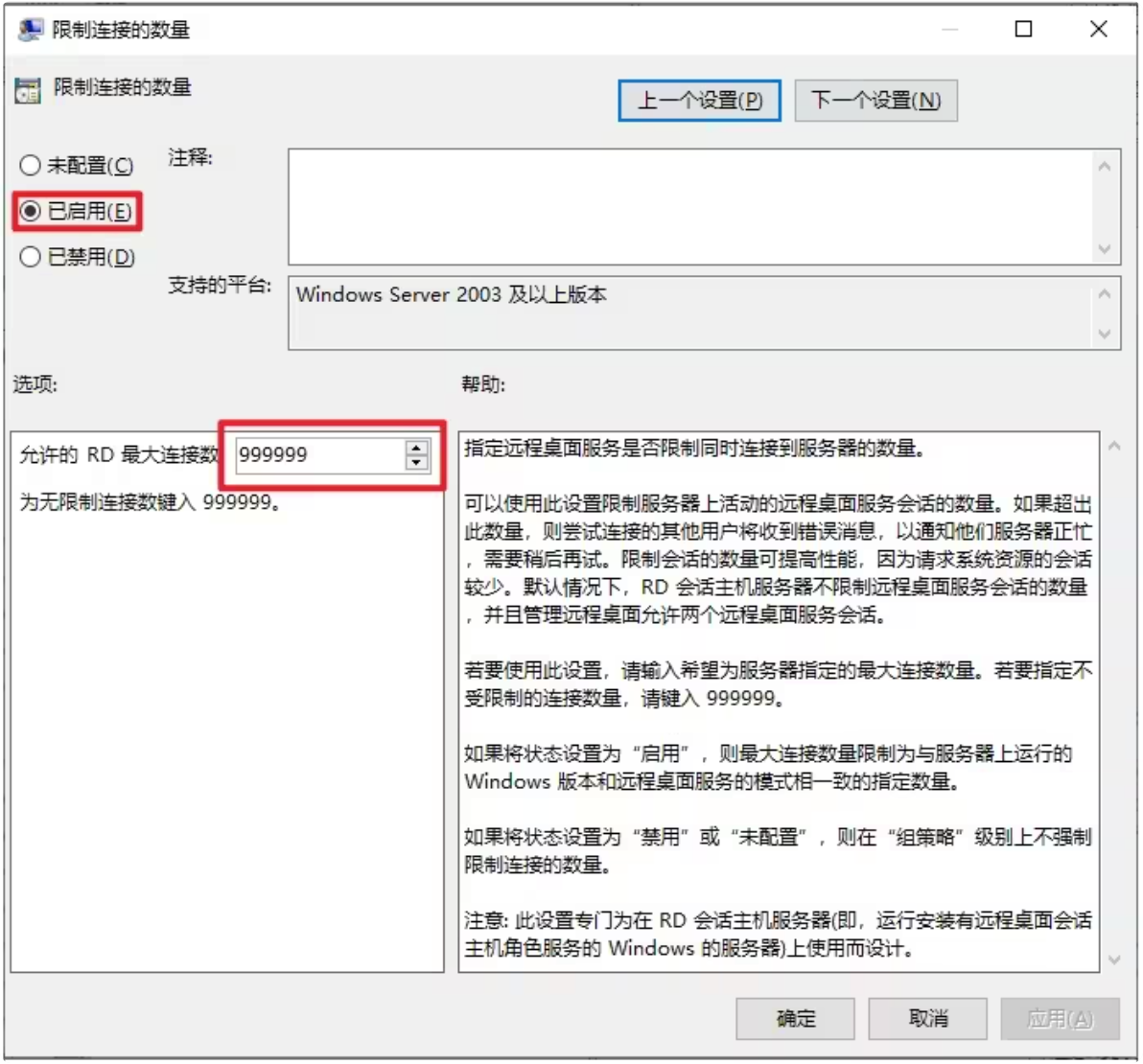
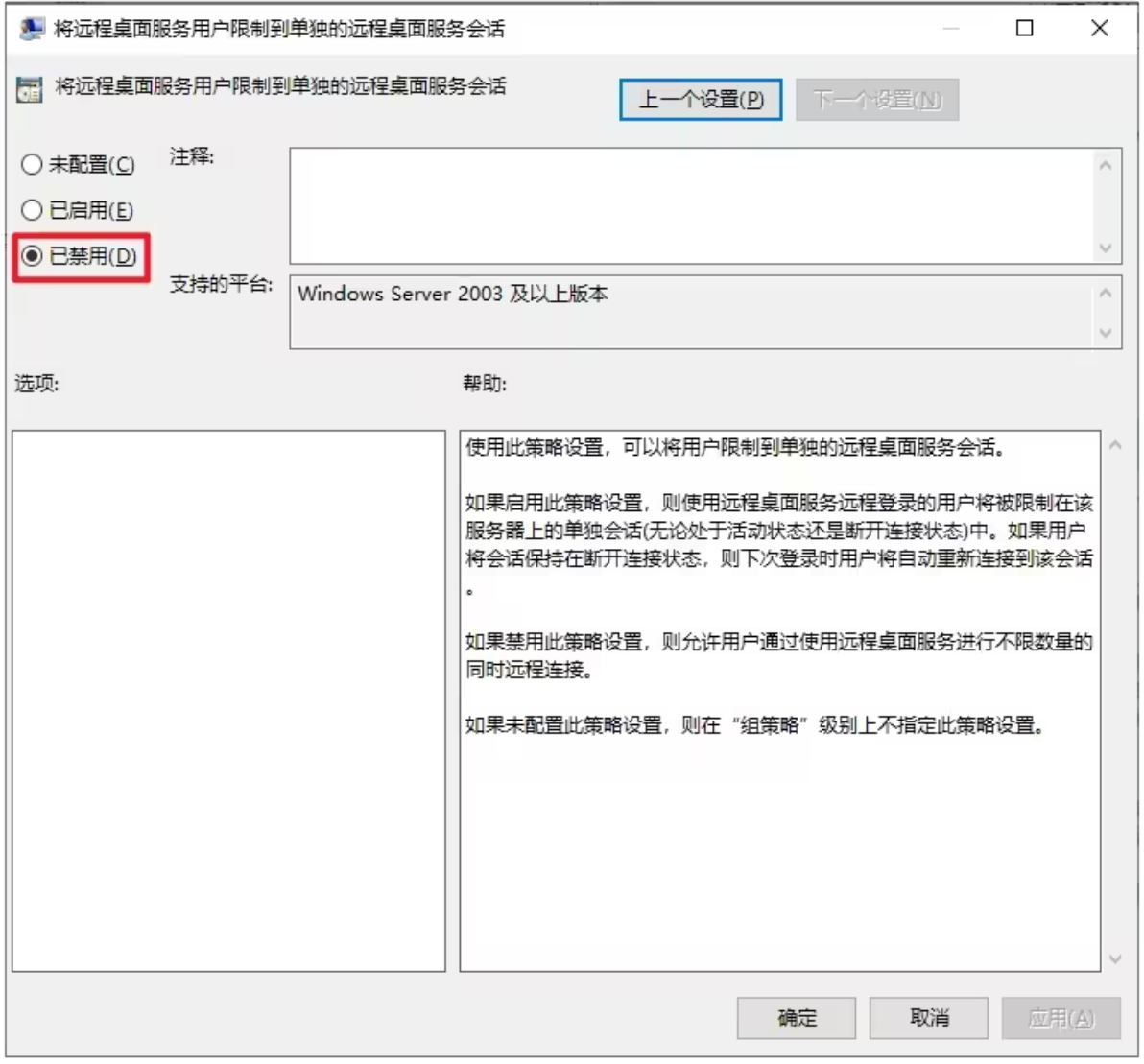
4. 多用户同时登陆补丁
如果您使用的是Windows 服务器版您可以直接跳到下一步qwq
注: Windows11比较新的版本请确保您有足够的空闲时间配置,因为软件可能有些不适配,避免出现一些问题导致耽误生活和工作
Windows 10/11就算打开了远程桌面,修改了限制链接数但还是只能1个账号远程登陆(本地自己连自己=2个账号),所以需要破解,推荐使用SuperRDP2
下图勾选自动分析,点击安装,安装完成后点击重启计算机即可使用
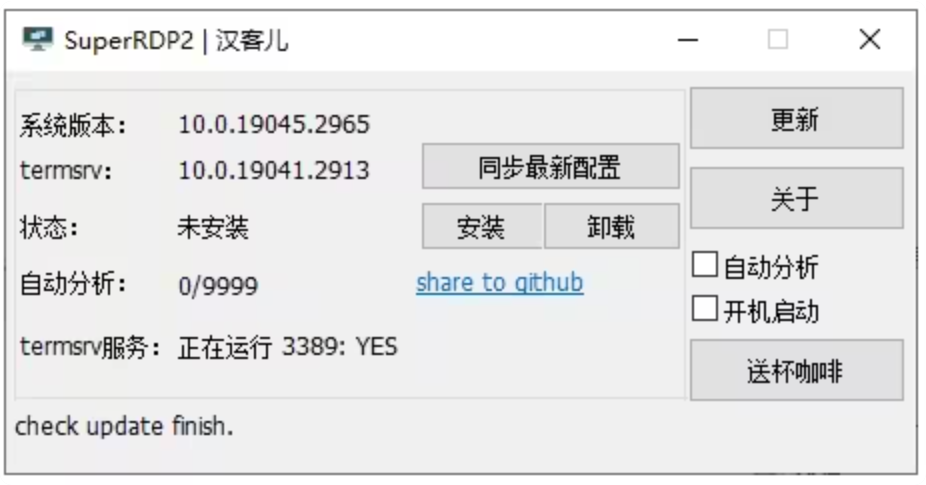
如果无法安装成功,显示Can‘t found SuperRDP.dll ,请检查你的SuperRDP2目录下是否有该文件,若没有,请检查病毒隔离区
经常更新系统可能导致破解失效,如非必要建议关闭系统自动更新,永久关闭可以使用提供的WindowsUpdateBlocker或者其他方法
高级功能:自动分析
1)支持自动分析未支持版本,自动支持。
2)系统升级后自动分析支持新版本(开启自动分析、开机启动)
如果出现内部错误请尝试重新安装
Windows11中如果没有对应系统版本的可以去 https://raw.githubusercontent.com/sebaxakerhtc/rdpwrap.ini/master/rdpwrap.ini 这个网站复制粘贴到文件夹里的ini文件
SuperRDP2在win11部分版本有问题,解决方法请参考:https://github.com/anhkgg/SuperRDP/issues/337 https://tieba.baidu.com/p/9182757144 或者去贴吧/GitHub/专栏评论区寻求解决方案
“版本:10.0.26100.2454 可以同步最新配置/可以安装,但不能登录(本地和远程都不行) 安装成功后本地登录,显示 “与此计算机的连接数量是有限的…….” 通过组策略修改连接数那些方法都无效。 只能进安全模式,卸载服务,才能恢复。
后来发现可能是自动更新的配置文件 superrdp.ini 有问题,把其中对应版本的那两段,替换成以下,再安装即可正常使用:
1 | [10.0.26100.2454] |
SuperRDP2软件问题请去GitHub反馈,当然如果有专栏有问题欢迎指出,谢谢! 下面是软件作者在b站发的视频,感兴趣的可以看一下投个币什么的( SuperRDP2:启用Windows家庭版阉割的远程桌面https://www.bilibili.com/video/av854080620
5. 远程桌面连接
推荐使用 SimpleRemote,Windows自带的能用,但是个人感觉比SimpleRemote差一点
空白处右键新建RDP连接,然后填写身份认证设置,远程连接设置可以使用默认
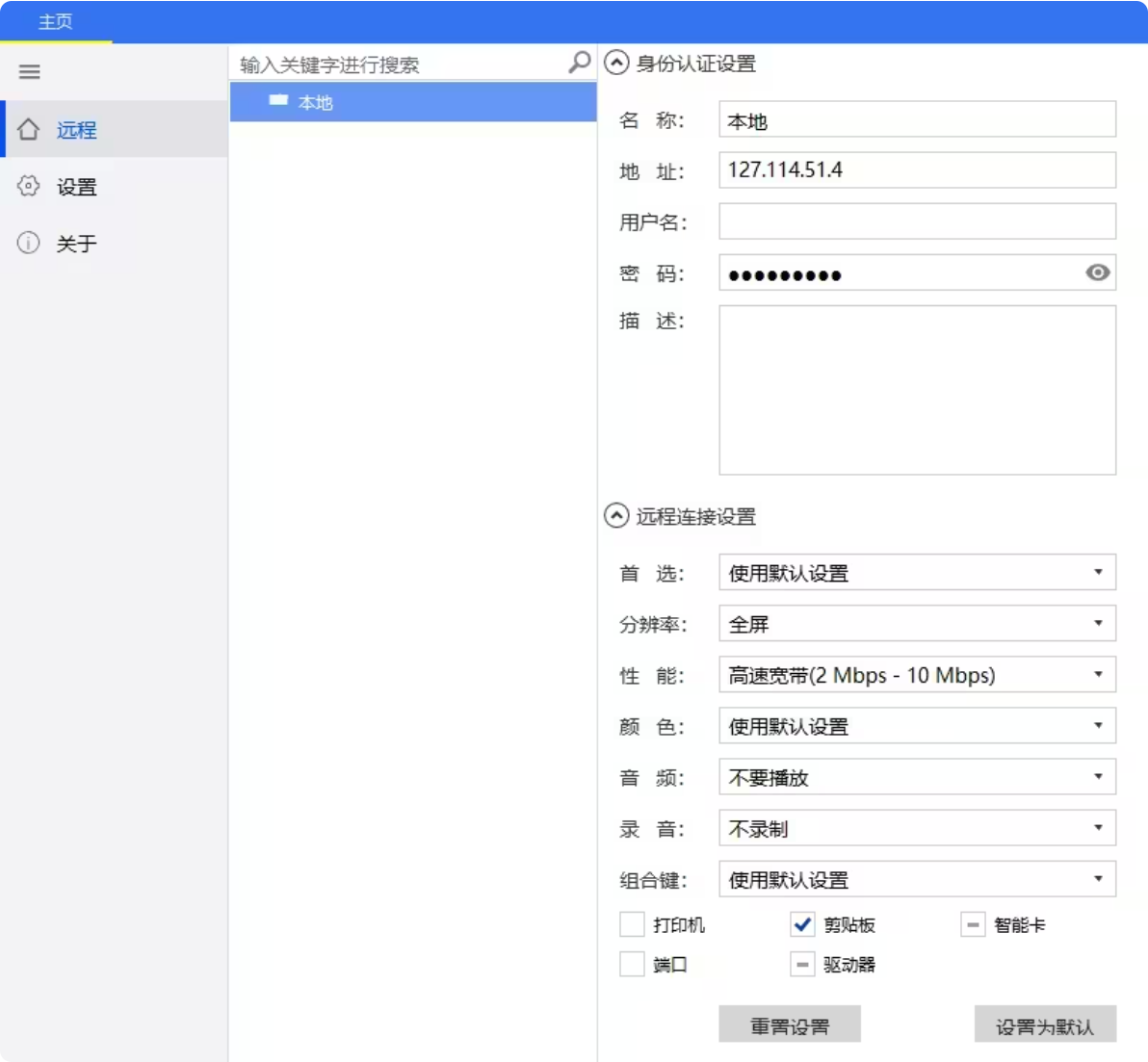
软件的配置文件在C:/ProgramData/SimpleRemote,如果您不慎设置了密码导致软件无法打开,请找到该文件夹并删除
本地地址填写本机回送地址,0.0.1是本机,255是广播地址 ,即你只能填写:127.0.0.2-127.255.255.254
如果您不懂什么意思,也可以直接填写 127.0.0.2 ,没关系的
用户名和密码是刚才第2步新建的用户名和密码, 填写完成后双击 请输入关键字进行搜索 下面的远程名称打开远程连接 如果出现了
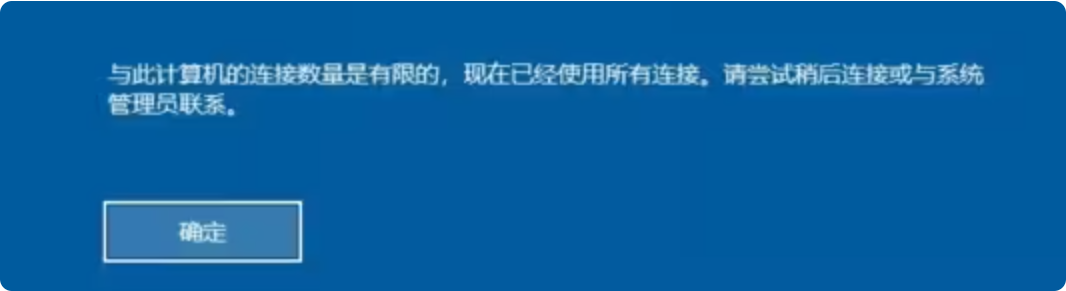
请返回上一步进行检查
5.5 微软自带的远程桌面连接工具:
家庭版/跳跃步骤用户额外需要的设置
使用微软远程桌面的用户注意看一下第6步 设置–系统–关于–高级系统设置–远程 勾选远程协助
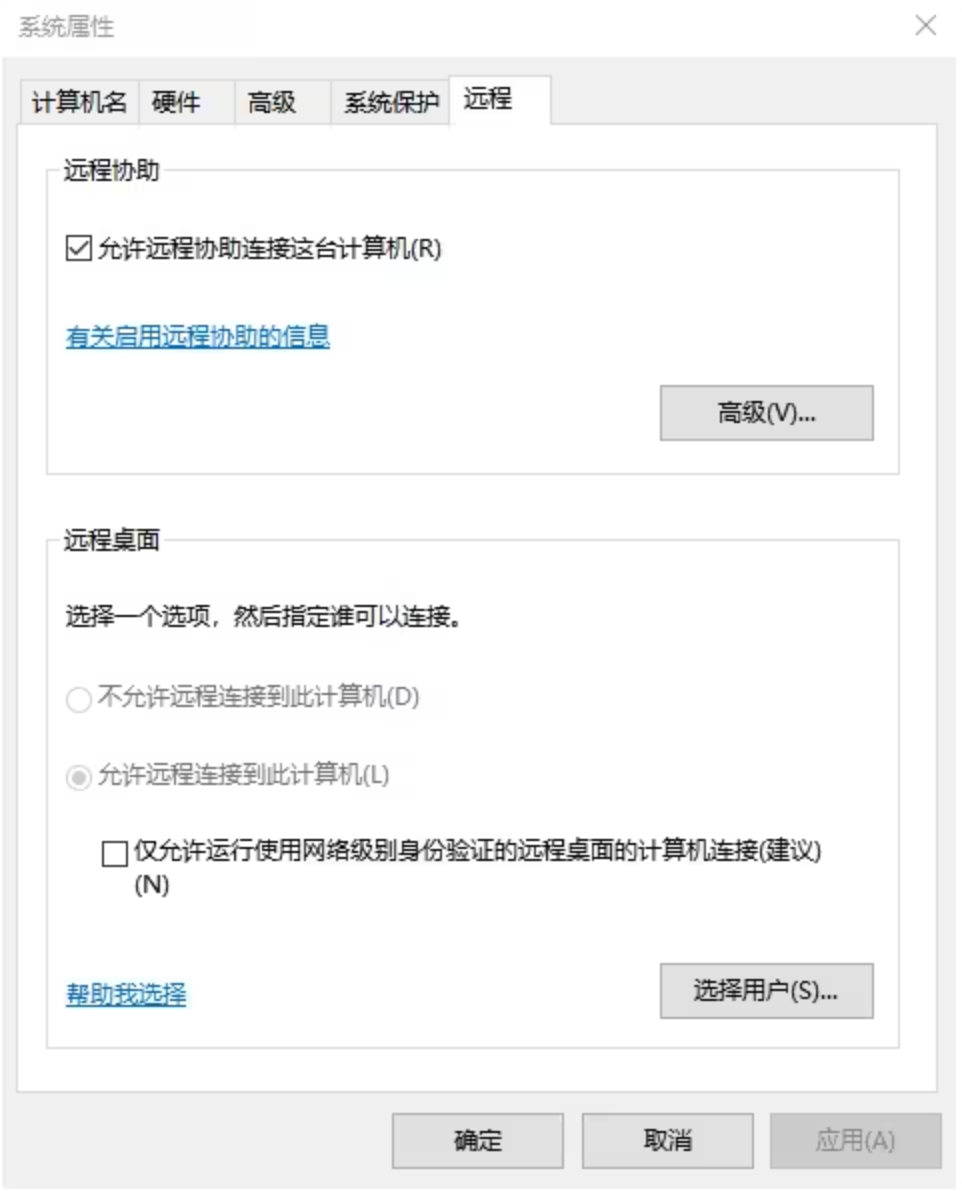
任务栏搜索远程桌面连接,打开
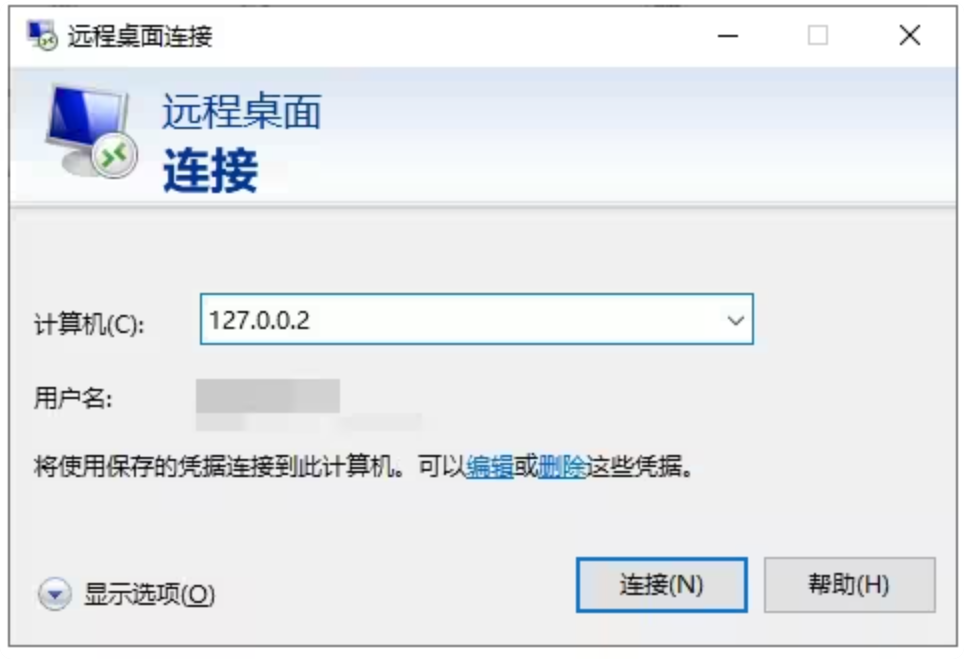
输入被占用的本机回送地址,点击连接,输入刚才添加的新用户的用户名和密码
系统自带的远程桌面连接在连接后右键窗口勾选智能调整大小可以等比例缩放
新用户也许需要初始化,请耐心等待
如果你下载软件时没选择全部用户,那么该软件环境在新用户环境下将不可用,请重新安装
6. 一些无关紧要的小技巧
一. 多桌面窗口
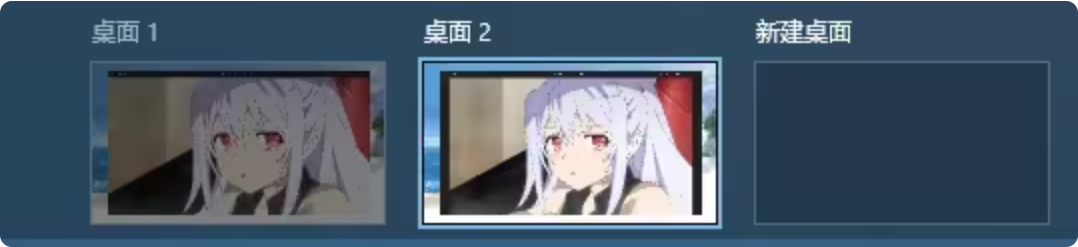
你可能发现,如果最小化远程桌面的窗口,脚本也许无法正常运行,或者你单纯觉得这个远程桌面碍事但又担心脚本无法正常运行,请善用Windows自带的多窗口解决该问题
WIN + TAB 调出多桌面窗口,你可以新建一个桌面,然后把运行远程桌面的窗口拖进去
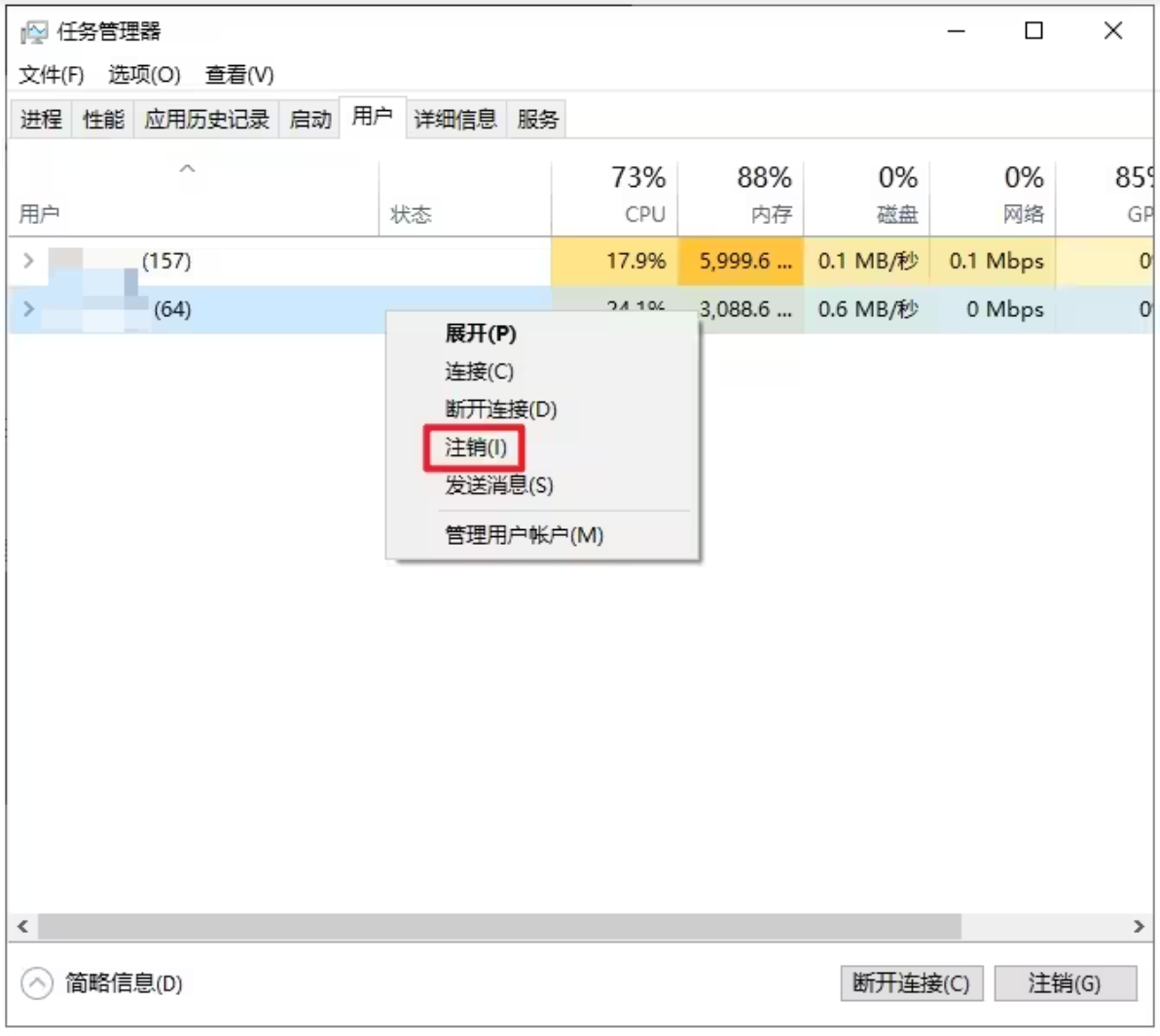
二. 战败大退SL/不用时关闭远程结束占用 Ctrl+Alt+Delete 唤出任务管理器,如图所示直接注销用户
三. 调用独显 远程桌面设置里找到显示卡设置(右键桌面,显示设置,往下拉),点添加应用下面的浏览,添加游戏本体,选特定GPU里的独显,可以做到调用独显
附:
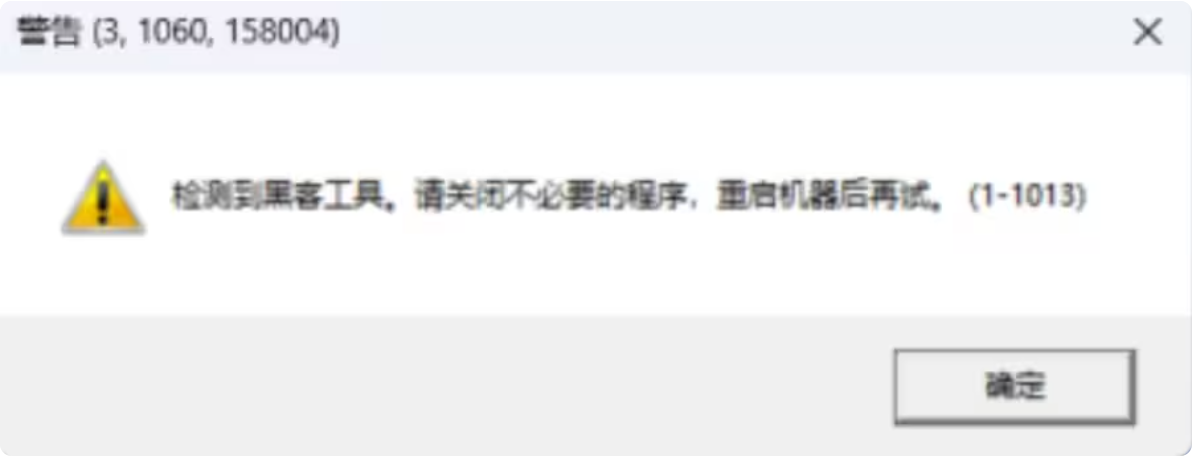
- 请不要在使用多用户的时候在另一个用户使用类似CE之类的东西,游戏会弹这个报错的
- 如果使用时间过长可能会出现用户密码过期的问题,请使用附带压缩包中的 远程桌面-用户密码补丁.bat 更新密码,软件在动态置顶,找不到是你的问题
- rdp协议无法让你自由灵活的转动视角,如果你发现鼠标转不动属于正常现象
应用场景举例: 看似在工作,实际在偷偷玩原神?BetterGI后台挂机指南
作者暂无Windows家庭版和Windows11的环境来测试文章的可用性,如有不严谨的地方和可以改善的地方欢迎斧正,转载请注明出处,谢谢