MyBlog-关于图床
图床搭建
我是懒狗,GitHub图床搭建参考这篇吧
这篇唯一漏掉的就是自定义域名加速没有写,我这里补上https://cdn.jsdelivr.net/gh/【你的GitHub用户名】/【仓库名】@【仓库分支,如:master /main】,如:https://cdn.jsdelivr.net/gh/yourname/images@master
自动替换图链
为啥会有这篇呢,好久没用图链了,自己重新开始写的三个小时内,我居然是手动一张张传图片然后等PicGo上传完返回图链粘贴的,蠢爆了!
1. 使用 Typora
Typora 完美支持 PicGo,可以实现:粘贴图片即上传,或者一键转换整篇文章的图片。
配置步骤:
- 打开 Typora 的 偏好设置 (Preferences) -> 图像 (Image)。
- 在“插入图片时…”下拉框选择 上传图片 (Upload image)。
- 勾选 “对本地位置的图片应用上述规则” 和 “插入时自动转义特殊字符”。
- 上传服务选择
PicGo(app)或PicGo-Core。 - 点击“验证图片上传选项”,如果显示成功,以后直接把图粘贴进 Typora,它就会自动变成图床链接。
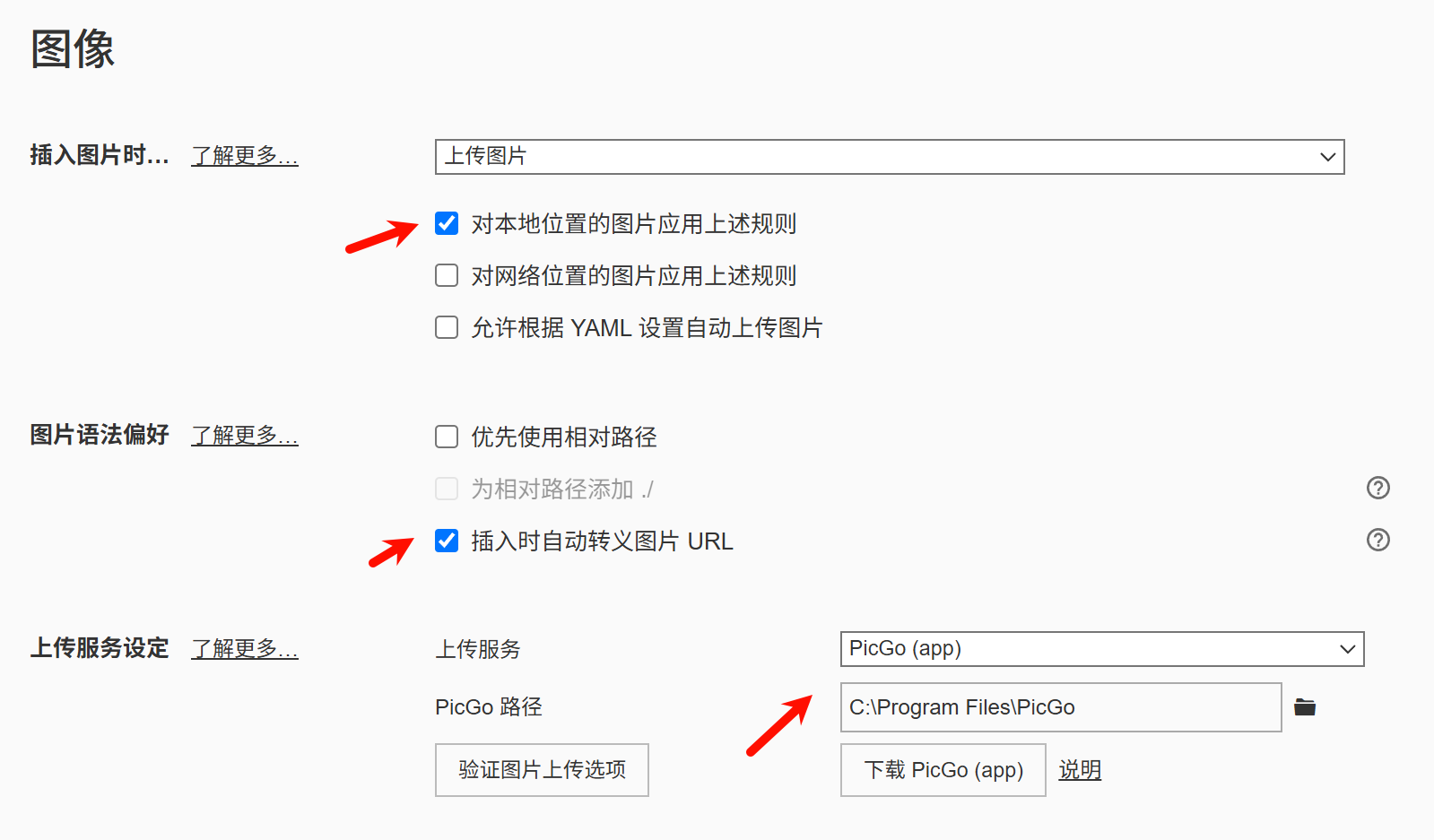
批量转换: 如果已经写好了一篇带本地图片的文章,点击菜单栏 格式 -> 图像 -> 上传所有本地图片,它会一次性全部替换。
(注:要完成上面的配置才行!!!否则只是把你的图片传到图床上,你还是要手动替换)
2. 使用 VS Code
VS Code 需要安装插件来对接 PicGo。
- 推荐插件:
vscode-picgo或VS-MDAllInPicGo。 - 操作方式:
- 自动上传: 安装插件后,在设置里关联你的 PicGo 配置。之后在编辑 Markdown 时,直接使用快捷键(通常是
Ctrl + Alt + U)就可以将剪贴板的图片上传并生成链接。 - 一键转换: 像
VS-MDAllInPicGo这类插件支持右键点击 Markdown 文件,选择 “Upload and replace local images”,它会自动扫描文中所有本地路径并替换为图床链接。
- 自动上传: 安装插件后,在设置里关联你的 PicGo 配置。之后在编辑 Markdown 时,直接使用快捷键(通常是
3. 使用 Obsidian
Obsidian 用户可以使用社区插件实现自动化。
- 推荐插件:
Image Auto Upload Plugin。 - 配置步骤:
- 在 Obsidian 插件市场搜索并安装
Image Auto Upload Plugin。 - 确保电脑上 PicGo 处于运行状态。
- 在插件设置中开启“自动上传”。
- 之后无论是拖拽图片还是粘贴图片进入 Obsidian,它都会通过 PicGo 上传并自动替换链接。
- 在 Obsidian 插件市场搜索并安装
4. 进阶方案:使用命令行工具 (PicGo-Core)
如果有一定的技术背景,或者想在脚本中处理,可以使用 PicGo-Core (CLI)。
可以写一个简单的 Python 或 Shell 脚本,正则匹配 Markdown 中的 ![] (path/to/local/image),然后调用 picgo upload <path> 命令,拿到返回的链接后再替换文本。
如果觉得 PicGo 客户端太重,可以试试 PicList(PicGo 的增强版),它不仅兼容 PicGo 的所有插件,还自带了更强大的图片压缩和管理功能,同样支持上述所有编辑器的集成。
本博客所有文章除特别声明外,均采用 CC BY-NC-SA 4.0 许可协议。转载请注明来源 凛の域!
评论